1.3. Интерфейс программы
Скриншоты в документации
Примеры, приведенные на скриншотах, не всегда являются иллюстрацией одной общей истории.
На скриншотах не соблюдается хронологическая последовательность событий. Скриншоты не объясняют, как вести учет в вашей организации. Единственная цель скриншотов – показать, как выглядит программа на определенном шаге работы пользователя.
1.3.1. Панель разделов
Все документы, отчеты, действия в программе сгруппированы по разделам, которые находятся на панели разделов. По умолчанию панель расположена слева, но расположение можно изменить.

Рис. 7
Для изменения расположения панели:
1. Нажмите кнопку Сервис и настройки.
2. В меню выберите пункт Настройки.
3. Выберите пункт Настройка панелей.

Рис. 8
4. На форме Редактор панелей перенесите мышкой панель на любую свободную полосу.

Рис. 9
1.3.2. Начальная страница
По умолчанию на начальной странице находится информационная панель. Каждый блок панели посвящен определенной теме и показывает самую важную информацию.
Полный набор информационных блоков такой:
■ Остатки денежных средств,
■ Покупатели,
■ Поставщики,
■ Продажи,
■ Задачи организации,
■ Мои задачи,
■ Почта,
■ Новости,
■ Поддержка 1С:Бухгалтерии,
■ 1С-Отчетность,
■ 1СПАРК Риски,
■ Курсы валют.
Доступность блока определяется функциональностью программы.
Для настройки состава и расположения блоков на информационной панели нажмите кнопку Настройка.

Рис. 10
На форме Настройка информационной панели перенесите нужные вам блоки из левой части в правую.

Рис. 11
Начальную страницу можно настроить. Например, разместить на ней любое количество форм, задать их расположение, убрать информационную панель:
1. Нажмите кнопку Сервис и настройки.
2. В меню выберите пункт Настройки.
3. Затем кликните по пункту Настройка начальной страницы…

Рис. 12
4. С помощью кнопок Добавить, Добавить все, Удалить все наполните нужными формами правую и левую колонки начальной страницы.

Рис. 13
1.3.3. Инструменты для быстрой работы
Для быстрого перемещения по программе и поиска используйте панель инструментов.

Рис. 14
■ Оповещения. В виде коротких сообщений программа предупреждает об обновлениях программы и классификаторов.
Просмотрите список непрочитанных оповещений, кликнув на изображение колокольчика.

Рис. 15
■ История. В истории хранятся гиперссылки на объекты, которые вы недавно открывали.

Рис. 16
■ Избранное. Часто используемые объекты добавьте в избранное. Для добавления в избранное откройте объект и у заголовка щелкните на изображение звездочки.

Рис. 17
Чтобы перейти в избранное, кликните по изображению звездочки на панели инструментов.
■ Поиск в данных. Для того чтобы найти в программе нужный объект, например, документ или справочник, введите запрос в строку поиска.

Рис. 18
1.3.4. Простой и полный интерфейсы
Путь в простом интерфейсе
Настройки → Интерфейс → Полный
Путь в полном интерфейсе
Администрирование → Интерфейс → Простой
От вида интерфейса зависит внешний вид программы, расположение и наличие документов.
В программе можно выбрать простой или полный интерфейс.
■ Простой интерфейс. Пользователю простого интерфейса не нужно вникать в подробности учета. Например, простой интерфейс подойдет владельцу кафе или розничного магазина, который работает с программой, смотрит отчет.
Работа с программой в таком интерфейсе максимально упрощена, убраны все редко используемые и сложные возможности программы и объекты. Кроме того, автоматизированы многие операции. Например, при простом учете выпуска продукции материалы списываются автоматически, пользователю ничего не нужно делать.
■ Полный интерфейс. Полный интерфейс ориентирован на крупные предприятия. В таких предприятиях работают бухгалтеры, которые знают, как учитывать сложные факты хозяйственной жизни.
В полном интерфейсе больше возможностей программы, больше документов, форм и справочников.
Для того чтобы перейти из простого интерфейса в полный:
1. Откройте раздел Настройки.
2. Перейдите по гиперссылке Интерфейс.
3. Установите переключатель в значение Полный.
4. Нажмите кнопку Перезапустить.

Рис. 19
1.3.5. Типовые настройки и действия
Если нужно изменить внешний вид программы, узнать о типовых возможностях программ фирмы «1С», использовать калькулятор, календарь, найти и открыть любой объект, используйте кнопку Сервис и настройки.
Функции для технического специалиста
В меню кнопки Сервис и настройки есть команда Функции для технического специалиста.

Рис. 20
Команда ведет ко всем объектам конфигурации.
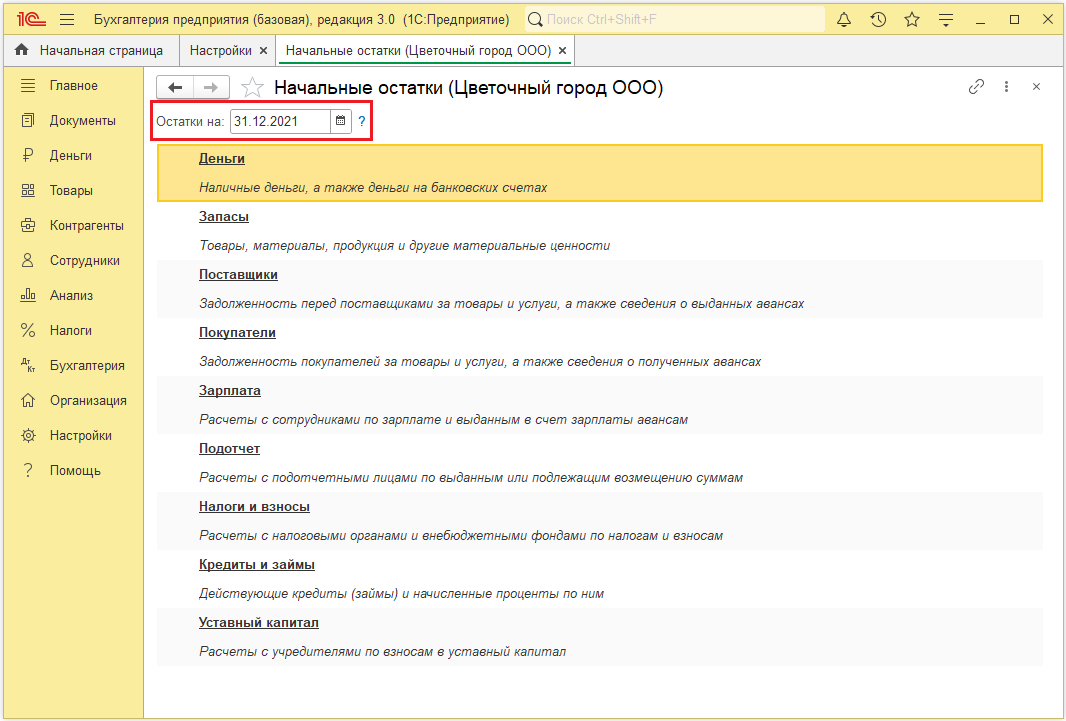
Рис. 21
Команда недоступна в сервисе «1С:Предприятие через Интернет» (https://1cfresh.com).
Для добавления команды Функции для технического специалиста:
1. Нажмите кнопку Сервис и настройки.
2. Выберите пункт Настройки.
3. Выберите пункт Параметры.

Рис. 22
4. Установите флажок Режим технического специалиста.

Рис. 23
Не находите нужную команду на форме
Если вы не видите на форме справочника или документа нужную команду, нажмите кнопку Еще. Откроется полный список кнопок, команд, гиперссылок, настроек формы.